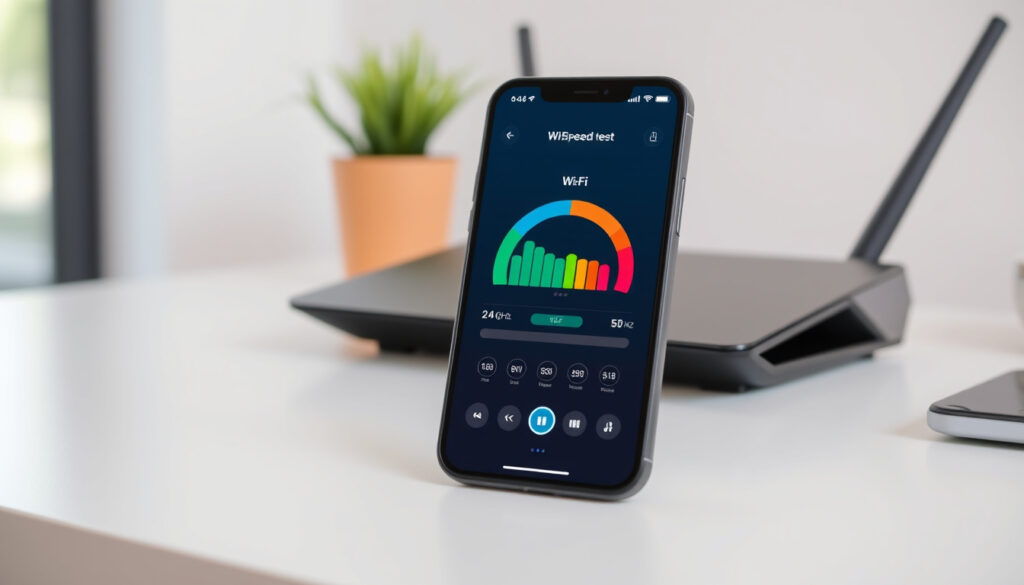
Wi-Fi速度計測方法をスマホで詳しく解説!簡単ツール・目安・改善・周波数比較
Wi-Fi速度の実態を把握せず不満を抱えたまま過ごしていませんか。動画読み込みの停止やオンライン会議の途切れは、測定と改善で解決できるケースが非常に多い。このガイドでは、スマホで今すぐ試せる速度計測の手順から、速度を落とす主要原因、日常で試せる具体的な改善方法までを紹介します。
快適速度目安: 100Mbps以上 · 1Gbpsの実力: 動画・ゲーム同時利用 · 測定ツール数: fast.com, speedtest.net · 平均速度: 光回線100Mbps基準
クイック概要
- 日本国内の平均通信速度はISPや地域によって大きく異なり、公的な統一データは存在しない
- 時間帯別の速度変動は環境依存のため、ユーザーが自分で複数回測定する必要がある
| 項目 | 数値 |
|---|---|
| 標準速度 | 100Mbps |
| 高速プラン | 1Gbps |
| 測定Ping目安 | 30ms以下 |
| Jitter許容 | 10ms以内 |
Wi-Fi速度 どれくらいが普通?
一口に「Wi-Fi速度が速い」といっても、用途によって必要な数値是不同的。Web閲覧と4K動画再生では必要な速度が何倍も違うため、自分の利用シーンに合わせた目安を知っておく必要がある。
用途別速度目安
一般的な用途に必要な下り速度の目安は以下の通り。
- Web閲覧(メール、SNS):5〜10Mbps (UQ WiMAX)
- HD動画再生:10〜20Mbps (UQ WiMAX)
- 4K動画再生:25〜50Mbps
- オンラインゲーム:30〜100Mbps (UQ WiMAX)
- ビデオ会議(Zoom等):15〜30Mbps(双方向)
日常的なWeb閲覧と動画視聴が中心なら100Mbpsもあれば十分だが、家人と同時に複数のデバイスを接続するなら1Gbpsプランの方が安心できる。
100Mbpsの十分性
光回線の標準プランである100Mbpsは、1人暮らしや小家族の日常利用には十分な速度だ。Netflixの4K動画(約25Mbps)やオンラインゲーム(同30〜100Mbps)にも対応できる。
ただし、マンションタイプで複数戸と回線を共有している場合、時間帯によって速度が30〜50Mbpsまで低下することもある。この場合はIPv6対応サービスへの切り替えを検討する価値がある (eonet)。
このデータの意味することは、都市部では共有型回線の速度低下がよくあるということだ。契約時の最大速度ではなく、夕方や夜間の実際の速度を確認することが重要だ。
スマホでWi-Fiの速度を測定するには?
速度を最適化するには、まず現状を把握することが第一步だ。スマホのブラウザだけで完結する方法부터、専用アプリまで、複数の測定手段を紹介する。
おすすめ測定ツール
- Google スピードテスト:Google検索で「スピードテスト」または「インターネット速度テスト」と入力し、『速度テストを実行』ボタンをタップするだけで測定が始まる (Android公式)
- fast.com:Netflixが 운영하는ツールで、計測開始から完了まで数秒しかからない。余計な広告が表示されない (Netflix)
- speedtest.net:Ooklaが 제공하는高精度ツールで、下り速度・上り速度・Ping値の3項目を同時に測定できる (Ookla)
- USEN GATE 02:日本向けの速度測定サービス。
同じ場所でも時間帯によって通信速度が変動する場合がある。より正確な数値を知るには、時間帯を変えて複数回測定し平均値を取ることがおすすめだ (eonet)。
iPhoneアプリの使い方
iPhoneで精密な測定を行う場合、App StoreからSpeedtest by Ooklaをダウンロードする。インストール後、位置情報へのアクセスを許可すれば、より精度の高い測定が可能になる。
- App Storeで「Speedtest」と検索し、Ooklaの公式アプリをダウンロード
- アプリを開き、「開始」ボタンをタップ
- 測定完了まで10〜30秒程度待つ
- 結果画面では下り・上り・Ping値の3項目を確認
結果の見方として、Ping値が30ms以下ならリアルタイム通信(ゲーム・ビデオ会議)に耐えうるレベル이다。100ms以上だとゲームで遅延を感じる可能性が高い。
Wi-Fi の速度を上げるには?
測定結果に満足できない場合、路由器の設定や設置場所の見直しで改善できる可能性がある。月額費用を増やさずに速度を上げる近道を説明する。
チャンネル変更
Wi-Fi路由器の通信チャンネルが周囲のネットワークと重複していると、速度が大幅に低下する。2.4GHz帯は利用者が多く、干渉を受けやすい。
- 路由器の管理画面にアクセス(ブラウザで192.168.1.1 または router.setup のような地址を入力)
- 「Wireless」または「Wi-Fi」設定項目を開く
- チャンネルを自動から固定に変更(2.4GHzでは1・6・11が良い)
- 変更後、スマホで再度速度測定して改善を確認
路由器位置最適化
路由器の設置場所も速度に大きく影響する。以下のポイントを確認しよう。
- 路由器を部屋の中心部に設置する
- 床から1〜2メートルの高さに設置
- 金属製の家具や水槽の近くは避ける
- 壁的数量が多い場合は、中継機の導入を検討
路由器を再起動するだけでは速度向上を感じられない場合もあるが、設置場所の改善とチャンネル最適化を組み合わせれば、速度が2〜3倍になることがある。これは近年の集合住宅で隣室とのWi-Fi干渉が増加しているためだ。
この組み合わせの効果は、マンション住戶特に顕著である。複数の路由器が同じチャンネルを使用している可能性が高い環境では、チャンネル変更だけで大きな改善が期待できる。
2.4GHzと5GHzのどっちがいい?
Wi-Fi路由器の周波数帯選択は、速度と安定性を左右する重要な判断だ。両方の特徴を理解して、自分の利用環境に合った方を選ぶ必要がある。
周波数帯の違い
各周波数帯の特性を比較すると、用途に応じた選択が可能になる。
| 項目 | 2.4GHz帯 | 5GHz帯 |
|---|---|---|
| 最大速度 | 600Mbps(理論値) | 6.9Gbps(理論値) |
| 実効速度 | 50〜150Mbps | 200Mbps〜1Gbps以上 |
| 通信範囲 | 広い(壁穿透性高) | 狭い(壁穿透性低) |
| 干渉やすさ | 他の機器と干渉しやすい | 干渉较少 |
| 対応機器 | 旧機器も含む全対応 | 比較的新しい機器 |
この比較が示すように、5GHzは速度重視、2.4GHzは範囲・安定性重視というトレードオフがある。日常的に動画を視聴し、ゲームもしない人は2.4GHzでも十分な場合が多い。
自宅環境別選択
- アパート・マンション(狭い空間):5GHz推奨。周囲のWi-Fiと干渉が少なく、高速通信が可能。
- 对一戸建(広い空間):2.4GHzと5GHzをを使い分ける。2階以上への通信は2.4GHz、同一階なら5GHz。
- 古い機器のみを使用:2.4GHzのみ対応の可能性があるため、2.4GHzを使用。
- ゲーム・ビデオ会議多用:5GHz必須。Ping値を低く保ちながら安定した速度を維持できる。
光回り100Mbpsと1Gbpsの違いは?
光回線のプラン選択で迷ったら、速度数値だけでなく、実際の利用シーンでの違いを理解することが大事だ。
速度比較表
プランごとの速度差异が用途対応可否に直結する。
| 用途 | 100Mbps | 1Gbps | 10Gbps |
|---|---|---|---|
| Web閲覧 | ◎ | ◎ | ◎ |
| HD動画視聴 | ◎ | ◎ | ◎ |
| 4K動画視聴 | ◎(1台のみ) | ◎(複数台可) | ◎(家族全員可) |
| オンラインゲーム | ◎ | ◎ | ◎ |
| 家族同時利用 | △(4台以上困難) | ◎(8台程度) | ◎(16台以上) |
| 大容量DL | △(数十分〜1時間) | ○(数分) | ◎(数秒〜1分) |
この表からわかるのは、1人〜2人家族で日常利用为主的場合、100Mbpsプランでほぼ全ての用途をカバーできるという点だ。複数デバイスの同時利用が増えるほど、より高速なプランの必要性が 높아まる。
1G vs 10Gのメリット
1Gbpsプランと10Gbpsプランの実際の違いについて説明する。
メリット
- 家族で同時に複数デバイスを使用しても速度が低下しにくい
- 大容量ファイルのダウンロード・アップロードが大幅に高速化
- クラウドストレージ利用率が高いユーザーに最適
- IPv6対応なら、より安定した通信が期待できる
デメリット
- 月額料金が高く(2,000〜5,000円差)、投資対効果が見合いにくい
- 実効速度は路由器やLAN端子の性能にも依存する
- 大多数のユーザーは1Gbpsで饱和しており、10Gbpsの能力を活かせない
この比較が示唆するように、1Gbpsから10Gbpsへのアップグレードは、日常利用では剧的な変化はない。大容量DLを频繁に行うクリエイターや、IT专业人员でなければ、1Gbpsプランで十分な場合が多い。
測定結果から見えてくること
速度測定の結果が芳しくない場合、原因としては大きく分けて3つがある。
- 回線の問題:ISP側の設備老朽化や、マンションでの回り共有导致的速度低下。改善にはIPv6対応サービスの契約変更が必要な場合がある。
- 路由器の問題:古い路由器では最新の通信規格(Wi-Fi 6等)に対応しておらず、速度が-hardware的に制限される。
- 設置・設定の問題:路由器の場所やチャンネルの設定が不適切で、干渉を受けている。
これらの原因を特定するには、測定結果のパターンを観察することが有效だ。例えば、Ping値は低く而下り速度が低い場合は、回線の遅延而非遅延の問題である可能性が高い。
速度テストは単なる数値ではなく、自分のインターネット環境の「診断結果」である。数値の改善而非、数字本身的追求が本当のゴールだ。
— UQ WiMAX 用途別速度ガイド (UQ WiMAX)
同じ場所でも時間帯によって通信速度が変わることを忘れてはいけない。複数回の測定平均值,这才是現実的な判断材料になる。
— eonet 通信速度測定ガイド (eonet)
速度測定の目的は、数字を上げることではなく、安定した通信环境を整えることだ。測定結果を見て、自分の利用シーンに必要な速度に達していないことがわかれば、具体的に何处を改善すればいいのかが見えてくる。
家族で同時にインターネットを使用する機会が多いなら、1Gbpsプランへのアップグレードを検討する価値はある。だが、1人暮らしで_web閲覧と動画視聴が中心なら、現状の100Mbpsプランで特に問題はない。重要なのは、自分の利用パターンに合わせて投資判断ことであり、契約速度本身的追求ではない。
Wi-Fi速度測定のベストタイミングは?
朝の比較的が空いている時間帯より、夕方から夜間の家族がインターネットを開く時間帯に測定すると、実際の利用環境に近い速度が测れる。複数回測定して平均值を取ることで、より正確な数値を把握できる。
GoogleでWi-Fi速度測定できる?
可能である。Google検索で「インターネット速度テスト」または「スピードテスト」と入力すると、検索結果画面に速度テストのボタンが表示される。タップするだけでダウンロード速度とアップロード速度が测量できる (Android公式)。
IPv6スピードテストの必要性は?
IPv6対応サービスを利用している場合、IPv6用のテストサーバーに接続することで、より正確な測定が可能になる。ただしほとんどのユーザーは通常のIPv4テストで十分であり、IPv6未対応機器がある場合は測定结果が異なる场合がある。
300Mbpsで4K動画は見られる?
可能である。Netflixの4K動画に必要な速度は約25Mbpsであり、300Mbpsあれば複数デバイスで同時に4K動画を視聴しても余裕がある。ただし、300Mbpsの実効速度が出ない环境下では、视频が止まる可能性がある。
速度テストのPing値が悪い原因は?
Ping値が悪い(100ms以上)原因是、回線の延迟而非速度不足のことが多い。考えられる原因としては、路由器の処理能力不足、ISP側の輻輳、服务器的物理的距離が遠いことなどが挙げられる。路由器を再起動しても改善されない場合、ISPへの問い合わせを検討しよう。
マンション光回りの速度低下対策は?
マンションで回線を共有している場合、時間帯による速度低下が避けられないことが多い。対策としては、IPv6対応サービスへの切り替え、路由器を最新のWi-Fi 6対応製品に変更する、そして路由器の設置場所とチャンネルの最適化がある (eonet)。
無料スピードテストアプリの精度は?
代表的な免费アプリ(Speedtest、FAST)都比较高い精度を持っている。だが、測定结果は手机のWi-Fi adapter性能や服务器的場所に左右されるため、異なるアプリで测定结果に差が出るのは正常である。信頼できる数値を知るには、同じアプリで複数回測定して平均値を取る就好。
Related reading: スマホの容量を増やす方法 · Macマルウェアチェック方法
mineo.jp, network.mobile.rakuten.co.jp, his-mobile.com, buffalo.jp, flets.com
Lisaa liittyvia artikkeleita
 クリスチャン・ホーナーとは?レッドブル離脱の真相と私生活、疑惑の全貌、退職金やフェルスタッペンとの関係も|F1ニュース
 リンダ・ロンシュタットの現在の健康状態(PSP)と結婚歴・子供・恋人たちの驚くべき真実を解説:最新情報2025
 ジョンベネ・ラムジー事件2026年最新情報:有力説・DNA鑑定・パイナップル理論と家族の証言を徹底解説
 RACINES Boulangerie & Bistro完全ガイド|口コミ・メニュー・予約方法を徹底解説
 【2025年完全版】大阪万博記念硬貨の購入ガイド|どこで買える?500円・1000円・10000円!
 ロニ・アンダーソン死去(2025年8月)、79歳。死因は転移性子宮平滑筋肉腫、若い頃から晩年までの経歴を総まとめ
 からくりサーカススロット終了画面「手」の示唆内容からやめどき判断と天井狙い期待値をわかりやすく解説
 聖パウロ(使徒パウロ)の生涯と未解決の謎:イエスとの出会い、健康問題、ネロによる殉教、あだ名の由来まで徹底解説
